 Порядыч
Меньше читать.
Проще сделать.
Короткие сторис: один кадр, одно действие. Листаются сами, можно нажать на кадр или остановить.
Ваш кабинет в три шага.
Одно приложение для клиента и мастера. Рабочий кабинет создаётся после входа.
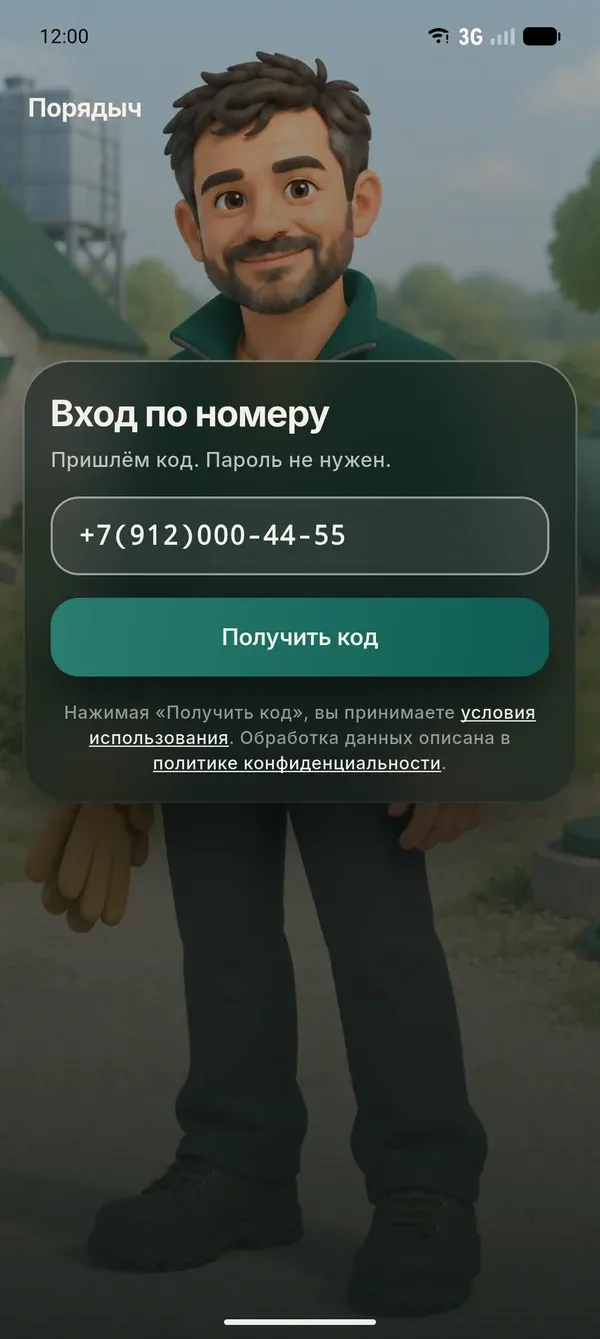
Установите Порядыч и подтвердите свой номер. После первого входа откроется клиентская часть.
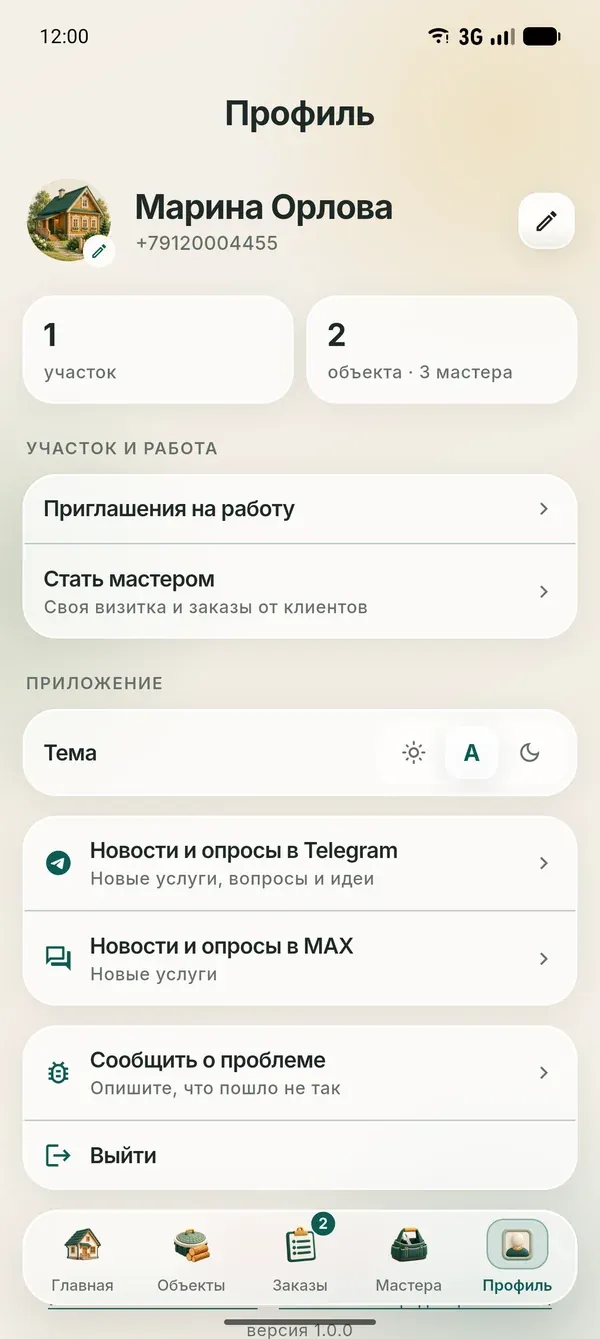
Нажмите «Стать мастером». Этот шаг подходит и соло-мастеру, и владельцу компании.
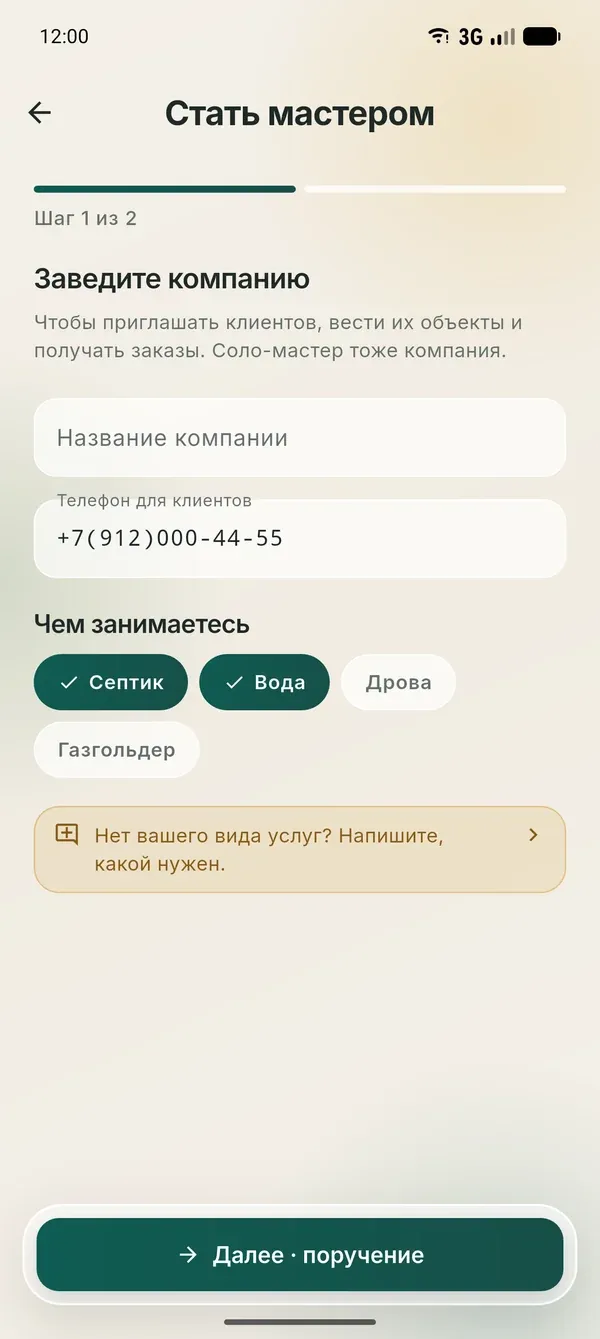
Укажите название и телефон, выберите услуги и прочитайте поручение на обработку данных клиентов. После принятия откроется кабинет.
Визитка, которую видит клиент.
Настраивается один раз в профиле. Клиент видит её после того, как подтвердит вас.
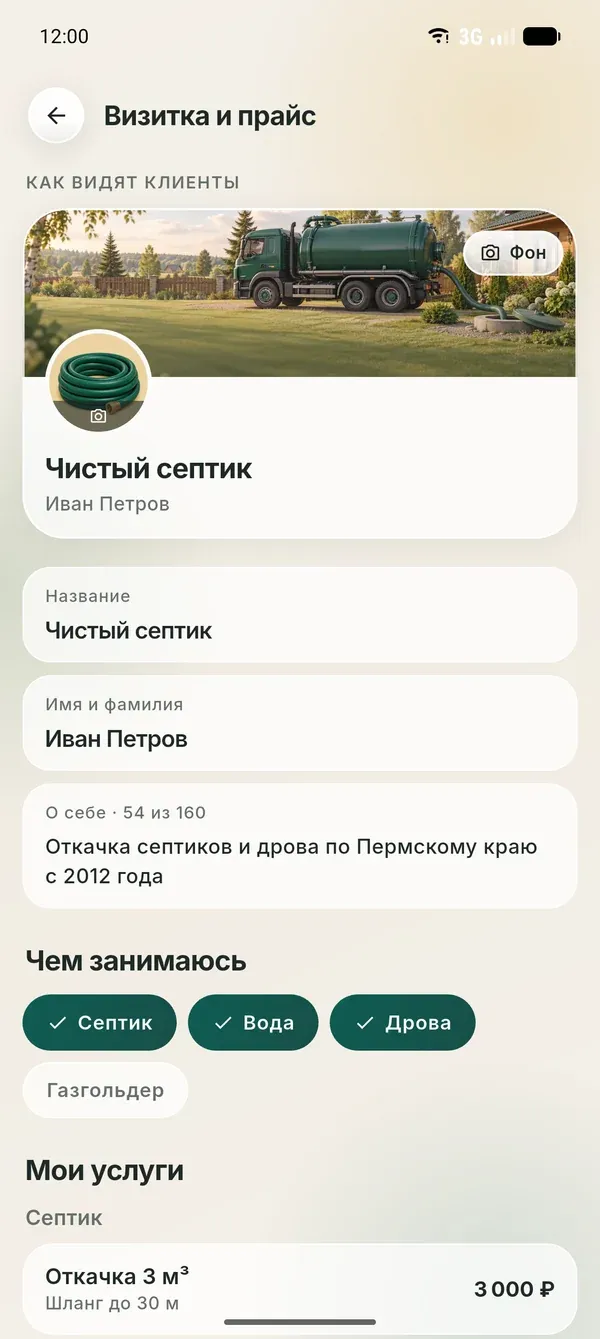
Фон, фото, название, ваше имя и пара строк о себе. Сверху видно, как визитку увидит клиент.
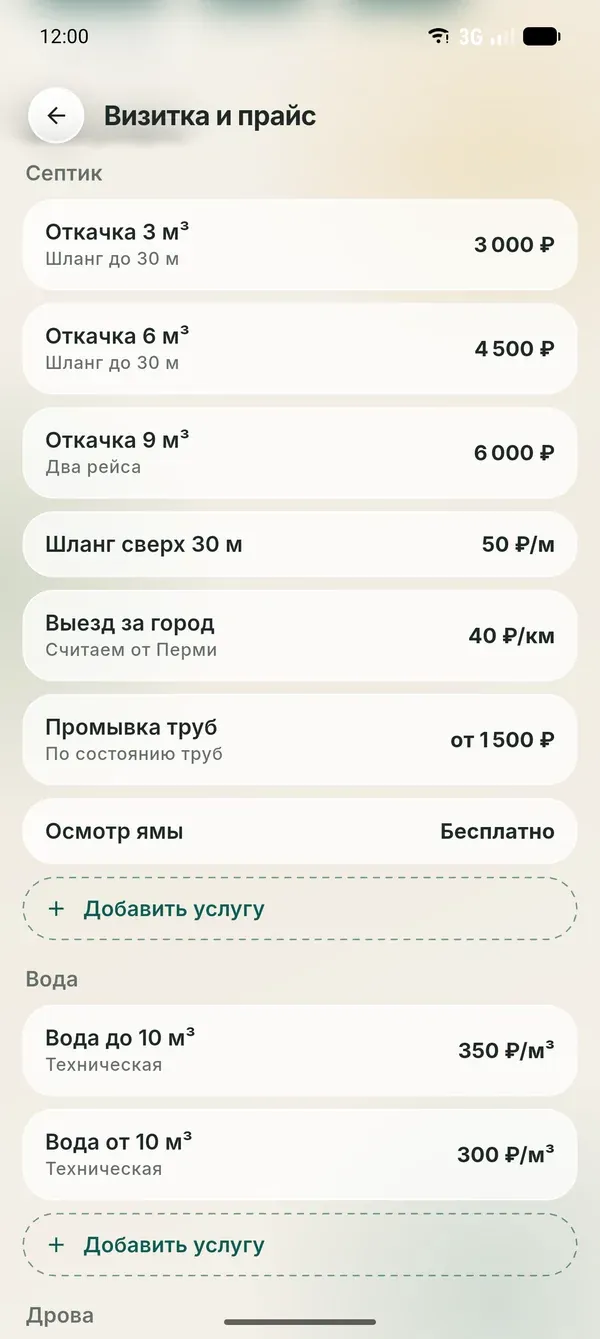
По каждому виду работ свой список, цена может быть «от». Клиент отметит услуги в заказе, сумма посчитается сама.
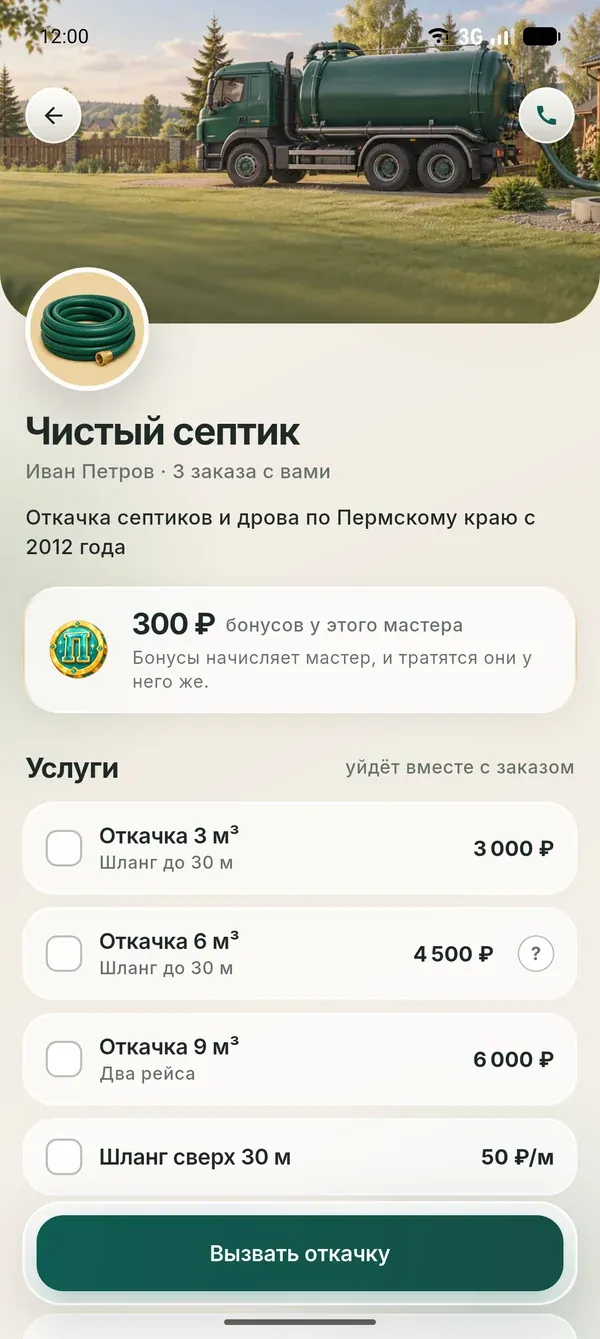
Ваша визитка, прайс и бонусы, которые клиент накопил у вас.
Бонусы, которые тратятся только у вас.
Привлечь нового клиента и удержать постоянного. Условия задаёте вы, систему можно выключить совсем.
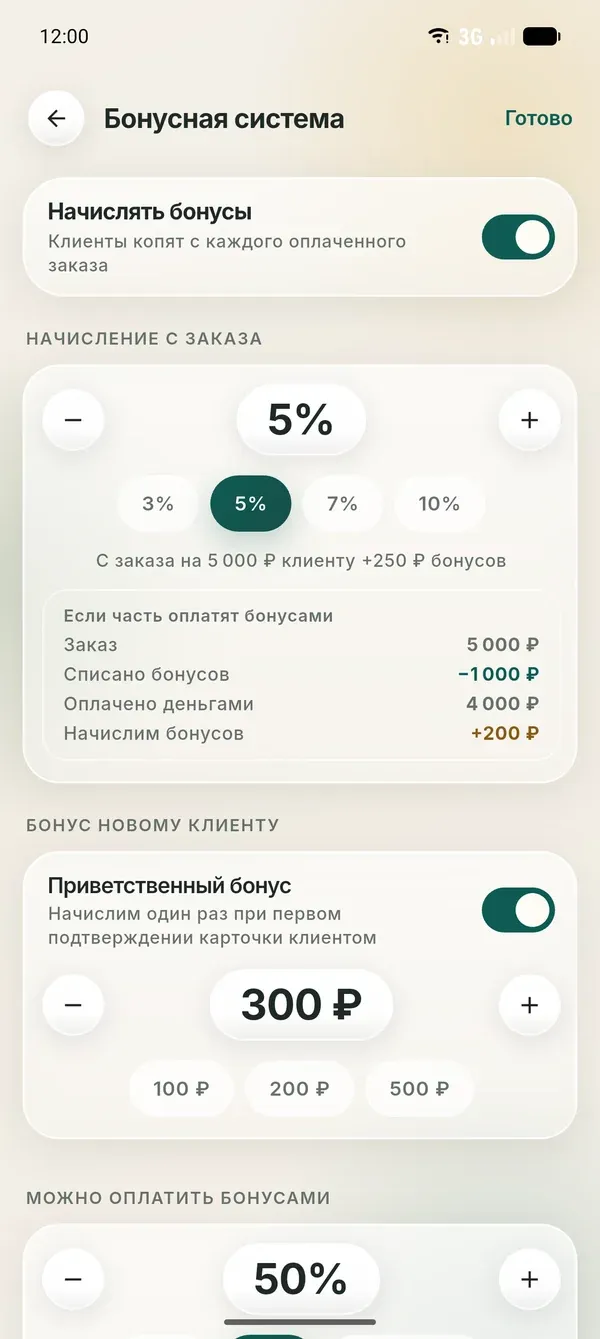
Выберите процент с оплаченного заказа и приветственный бонус за подключение к вам.
После подтверждения бонусы видны на вашей визитке у клиента. Потратить их можно только у вас.
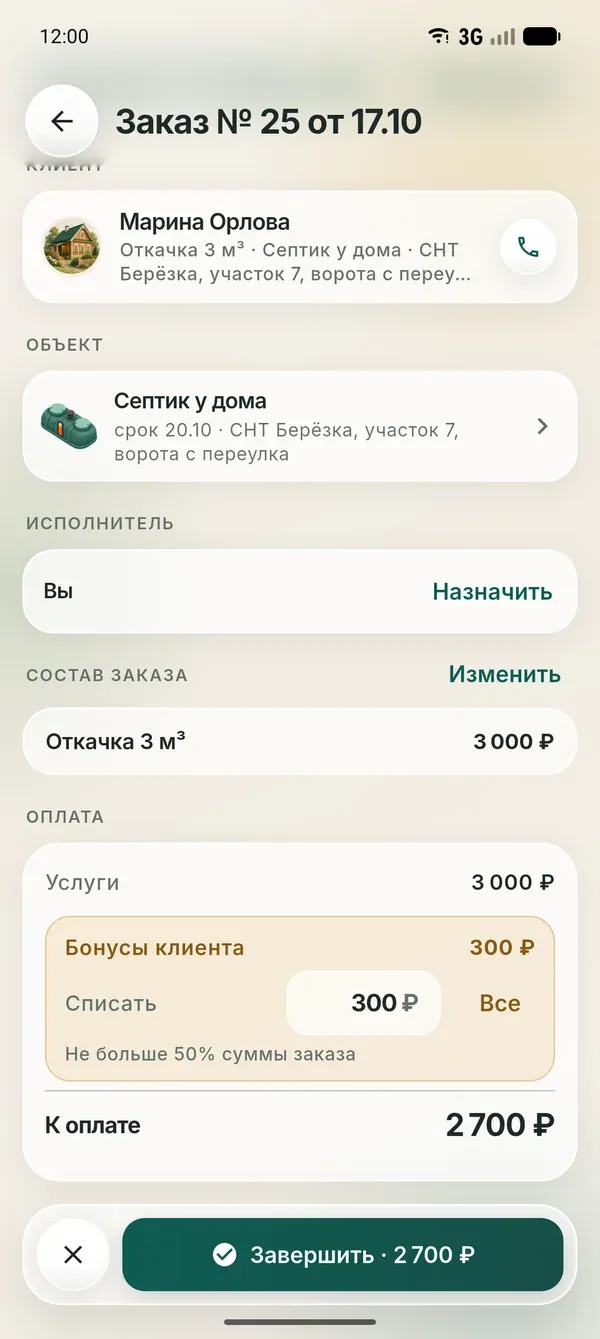
При закрытии заказа укажите, сколько бонусов списать. Лимит списания задаёте вы.
От номера до своего мастера.
Вы заводите карточку, клиент подтверждает вас у себя. После подтверждения в карточке появятся его объекты.
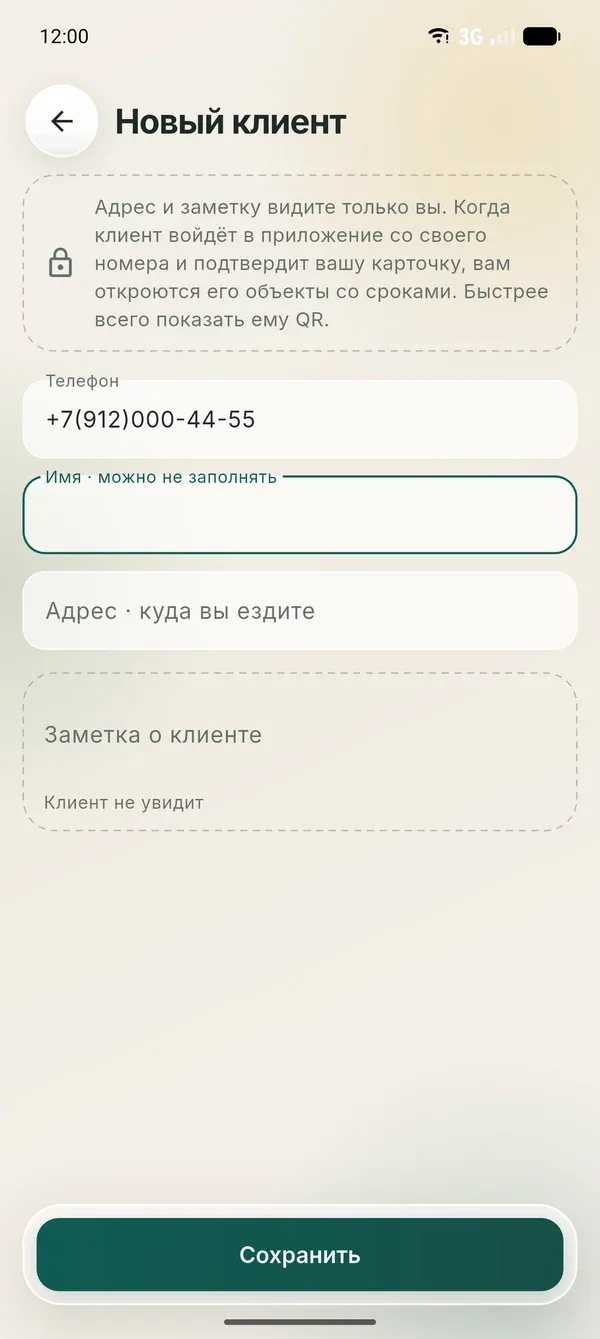
Откройте «Клиенты» и добавьте клиента по номеру телефона. Адрес и заметку видите только вы.
Клиент сканирует код в приложении и добавляет вас своим мастером.


Код постоянный: его можно печатать на визитках и наклейках.
Покажите QR, отправьте ссылку в мессенджер или назовите рабочий номер: по нему клиент найдёт вас в приложении.
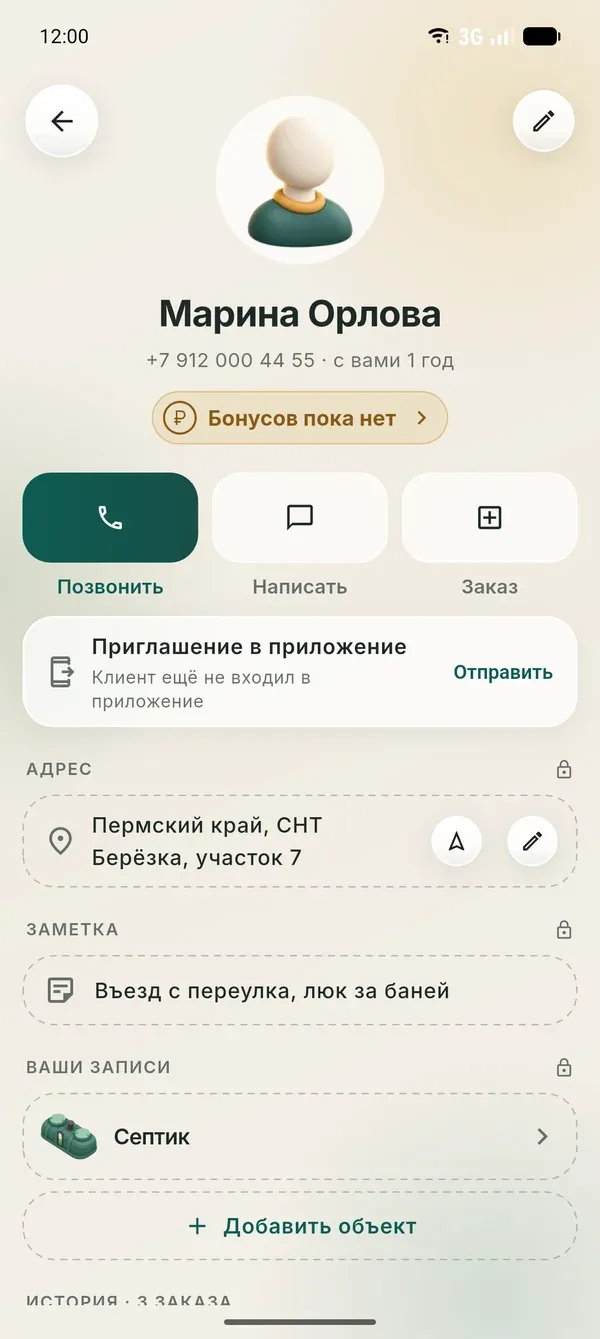
Пока клиент не подтвердил вас, карточка работает как записная книжка: заказы, суммы, записи об объектах.
Клиент подтвердил вас. Что дальше.
Клиент подтвердил вас и добавил свой объект. Его срок теперь работает на вас, а ваши записи остаются при вас.
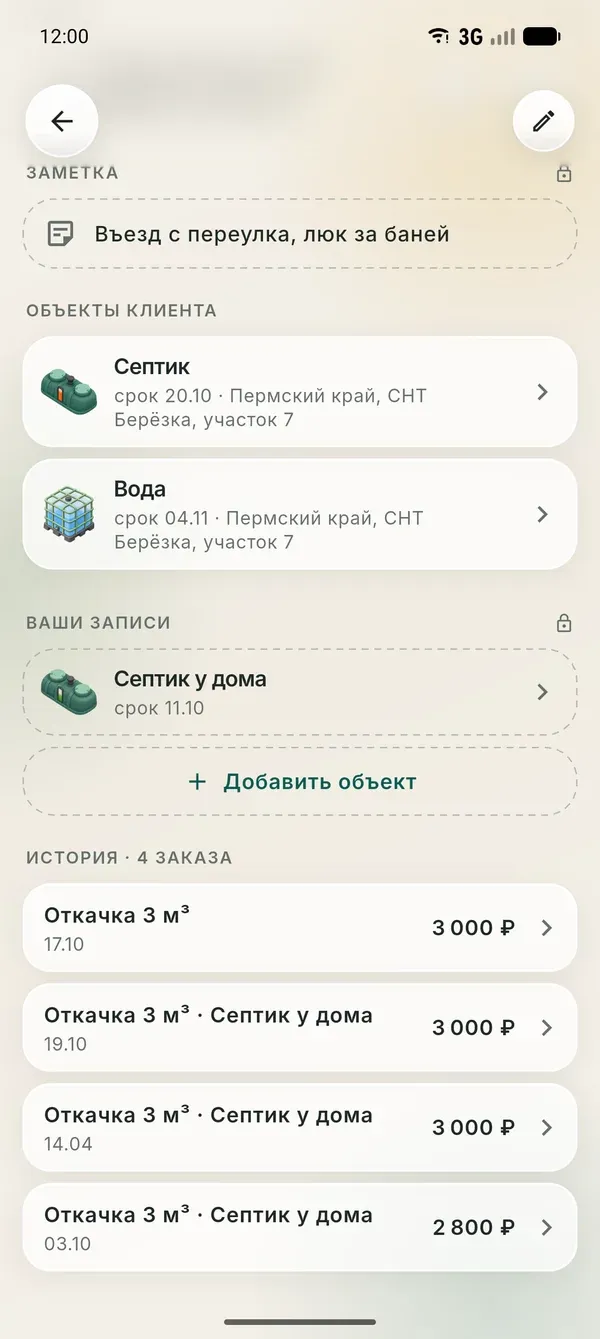
В карточке видны объекты клиента со сроком, который он задал. Ваши записи стоят ниже, их видите только вы.
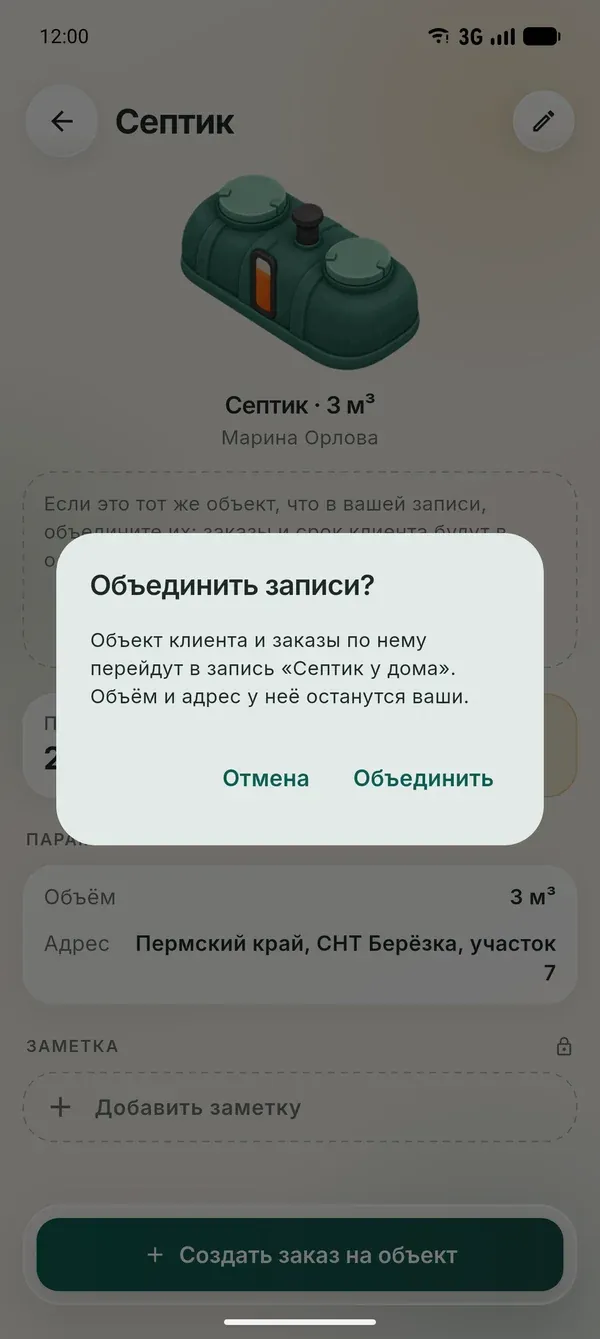
Откройте объект клиента. Если это тот же объект, нажмите «Объединить»: заказы и срок клиента перейдут в вашу запись. Можно не объединять и вести две записи рядом.
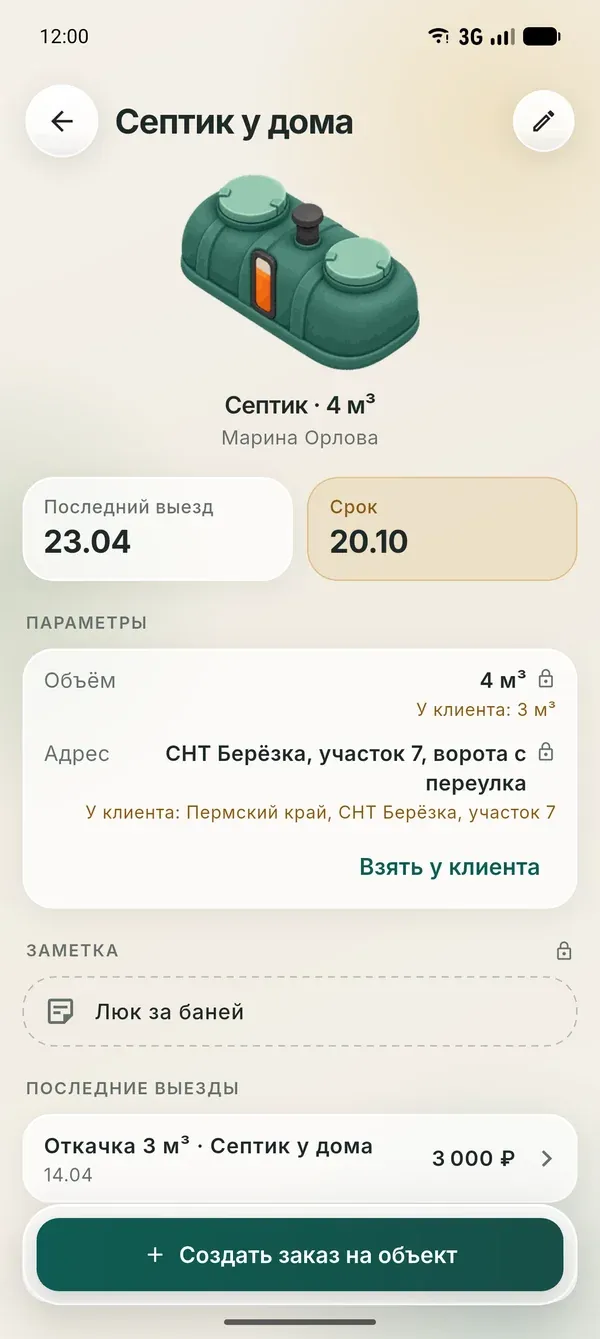
Срок и характеристики приходят от клиента. Где ваше значение другое, остаётся ваше, а под ним видно клиентское: его можно взять в один тап. Ошибку отменяет «Разъединить», ваша запись при этом остаётся.

Клиент может скрыть вас в приложении. Его объекты и срок пропадут из карточки, обновления приходить перестанут. Карточка снова станет записной книжкой: ваши записи, заказы и суммы останутся.
Принять заказ или создать самому.
Заказы из приложения и по звонку в одном списке. Новые наверху, ближайший выезд с маршрутом.
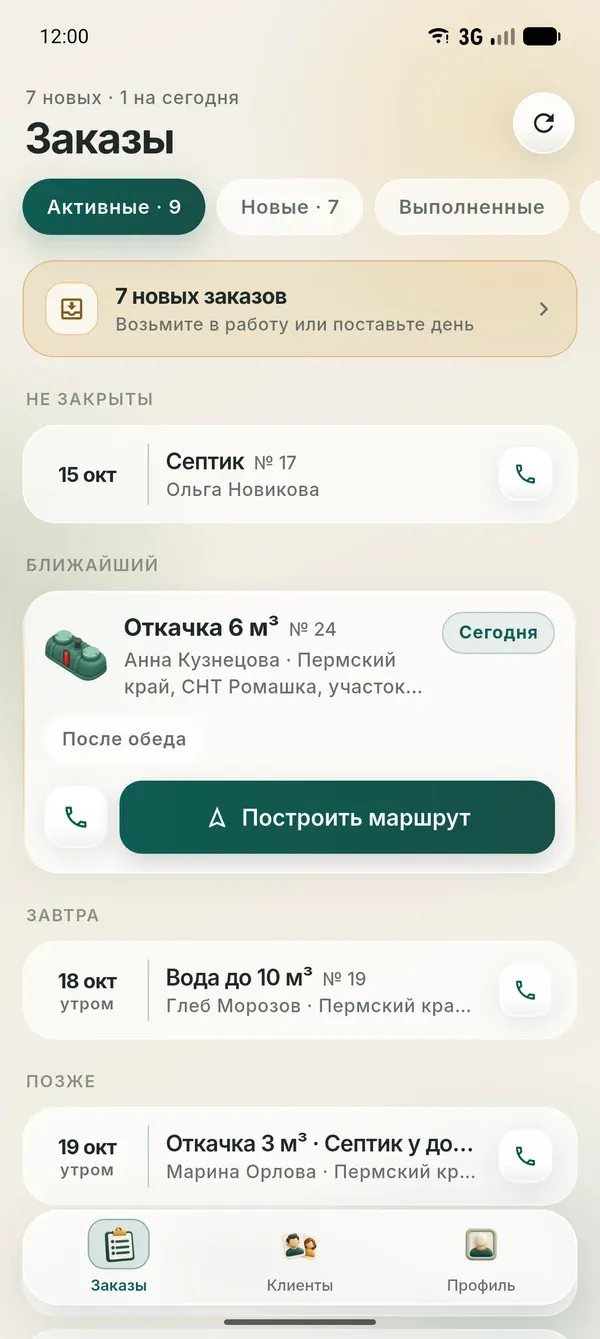
Заказ клиента из приложения сразу в разделе «Заказы». Ближайший выезд открывается с маршрутом.
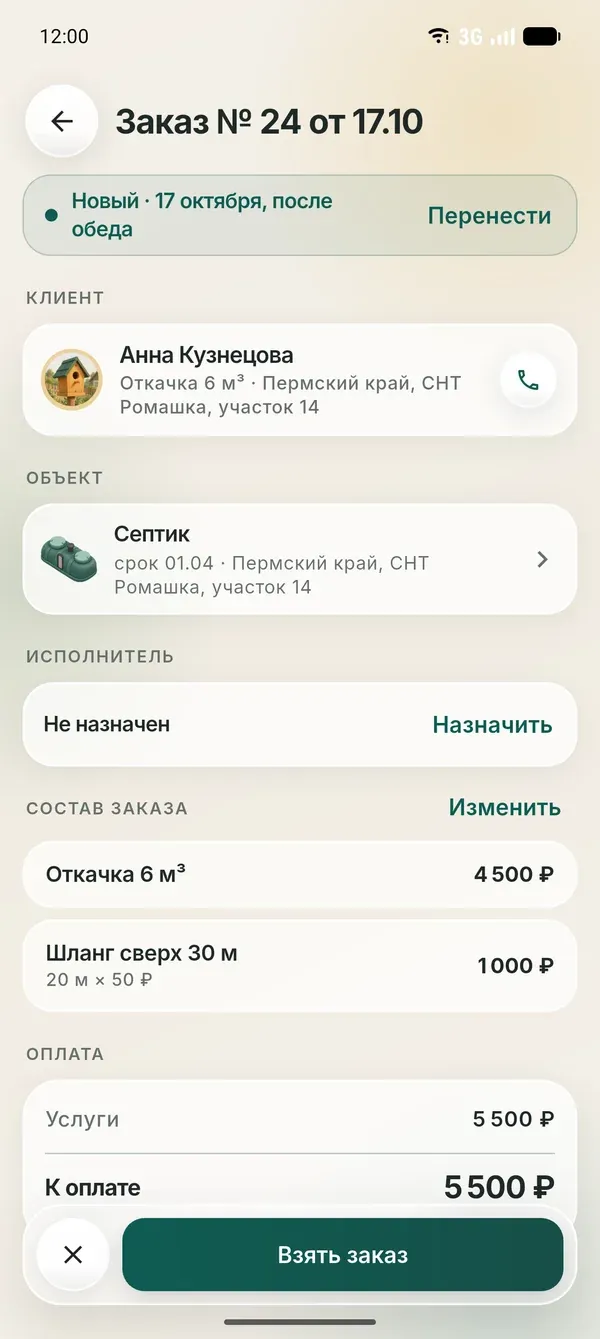
Откройте заказ, проверьте состав и нажмите «Взять заказ». День можно поставить или перенести, в компании владелец назначает исполнителя.
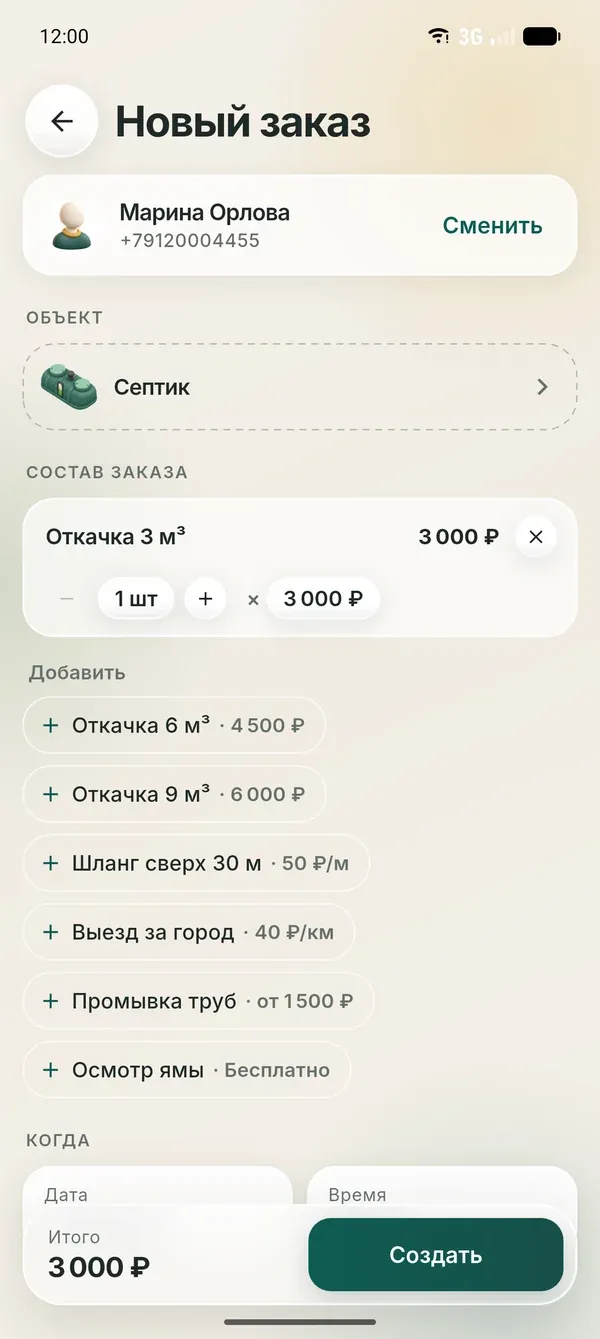
Клиент позвонил? Создайте заказ сами из его карточки: объект, услуги из прайса и когда ехать.
После работы проверьте сумму, при необходимости спишите бонусы и завершите заказ. Срок обслуженного объекта начнётся заново.
Вход, участок, объекты.
Начните со своего хозяйства. Объекты заводите вы, один раз, дальше они всегда под рукой.
Установите Порядыч и подтвердите свой номер кодом. Пароль не нужен.
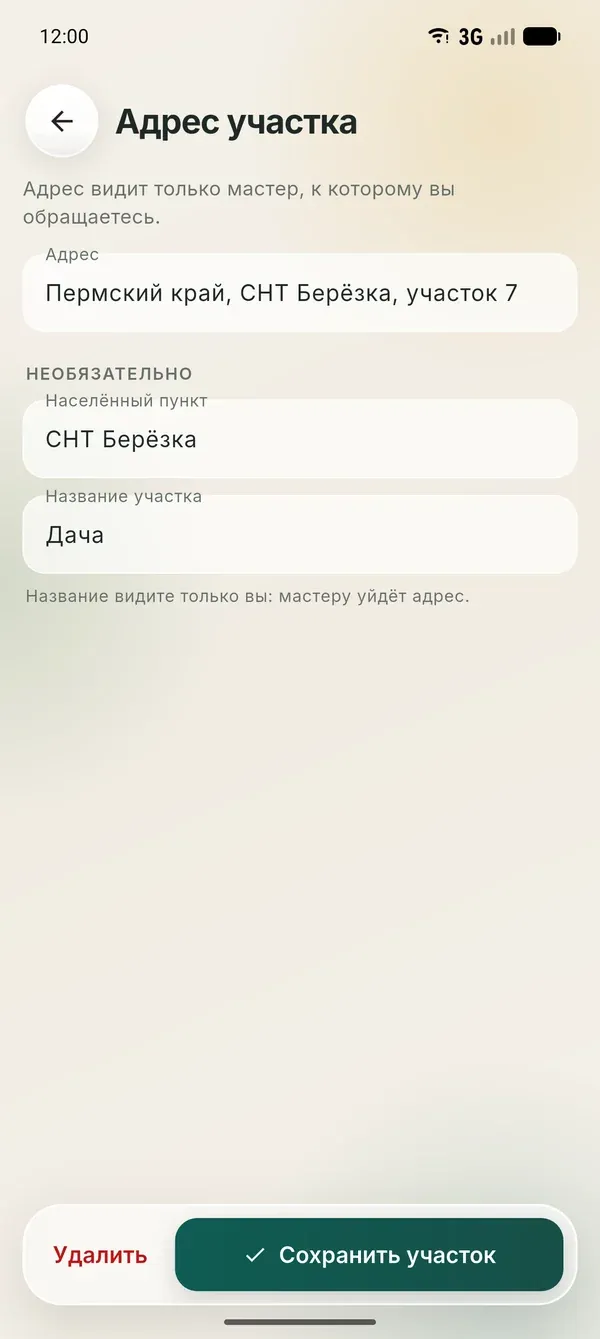
Адрес вводится один раз, объекты на участке его подставят. Видят его только подтверждённые вами мастера, у объектов своих услуг.
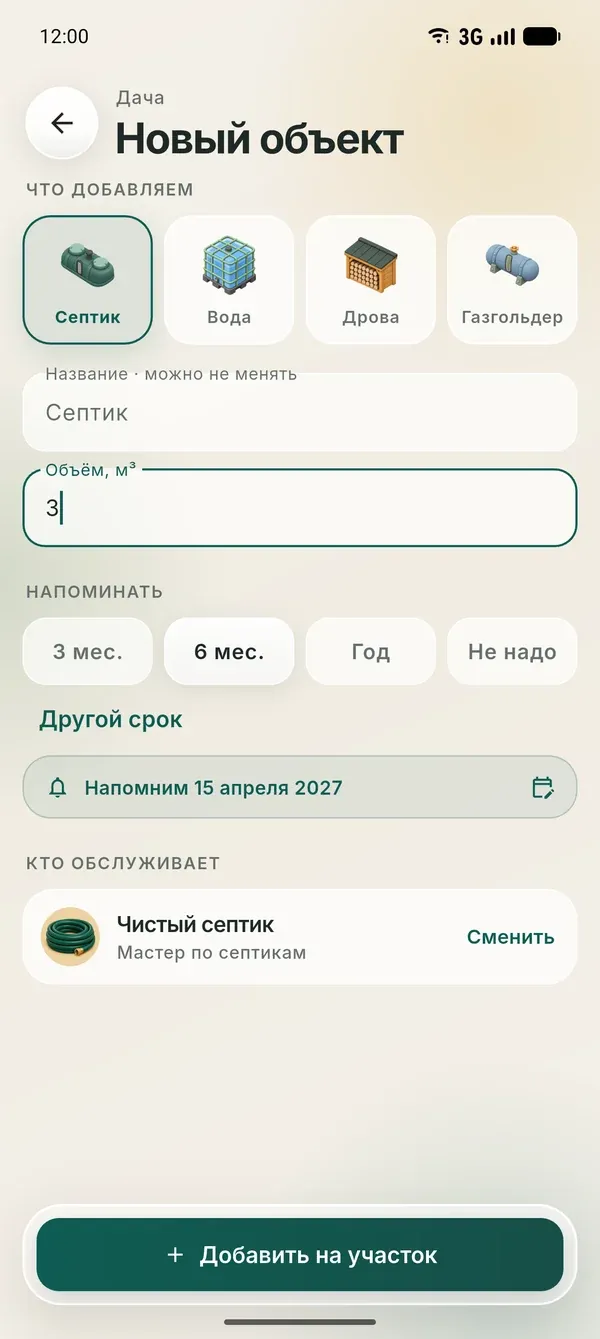
Септик, бак для воды, дровница или газгольдер. Выберите вид и как часто напоминать.
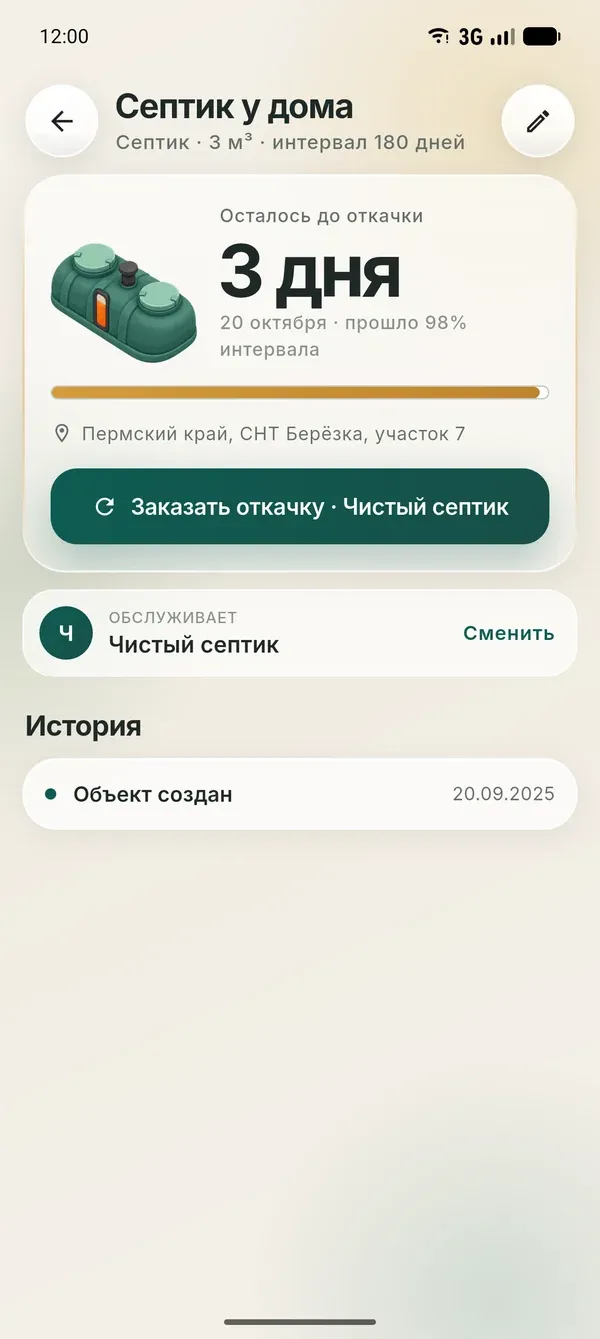
На объекте видно, сколько осталось до обслуживания. Подойдёт срок, и приложение напомнит.
Три способа добавить мастера.
В разделе «Мастера» нажмите «Добавить». Мастер увидит ваши объекты только после подтверждения.
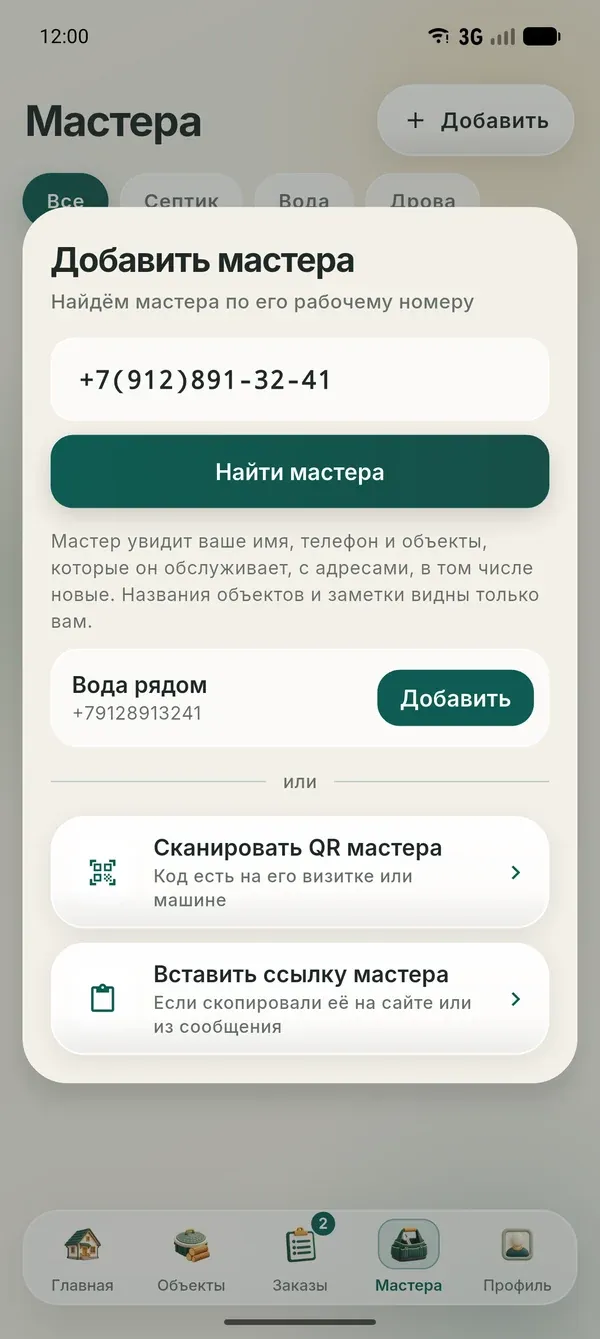
Найдите мастера по рабочему номеру и нажмите «Добавить». Ещё можно отсканировать QR с машины или визитки или вставить ссылку из приглашения.
 Камера
 Добавьте своего мастераporyadych.ru · порядыч.рф
Наведите камеру на QR мастера
Код постоянный: он на машине, наклейке или визитке мастера.
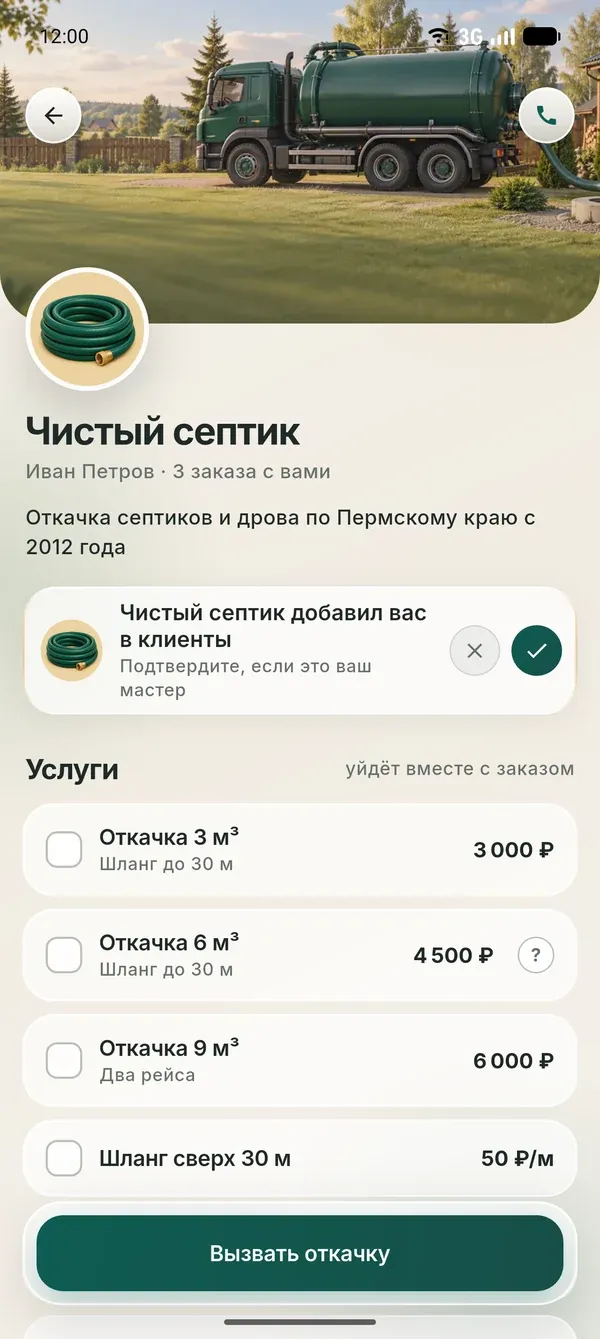
Если мастер сам добавил вас по номеру, на его визитке будет вопрос. Нажмите ✓, если это ваш мастер. Приветственный бонус, если мастер его включил, появится на балансе.
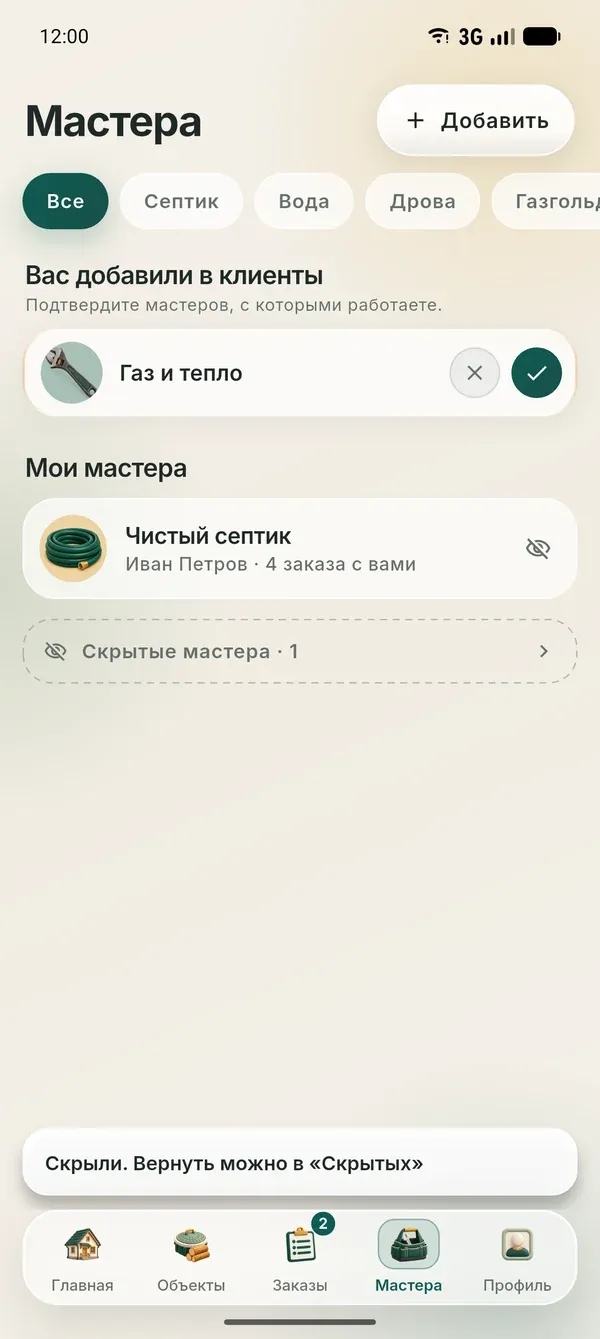
На объекте нажмите «Сменить» и выберите другого. Прежнего мастера можно скрыть: он перестанет видеть ваши объекты, а вернуть его можно в «Скрытых мастерах».
Напоминание и заказ в один тап.
Объект и мастер уже выбраны, искать номер не нужно.
пятница, 17 октября12:00
Когда подходит срок, приложение напомнит. Картинка объекта покажет, что пора.
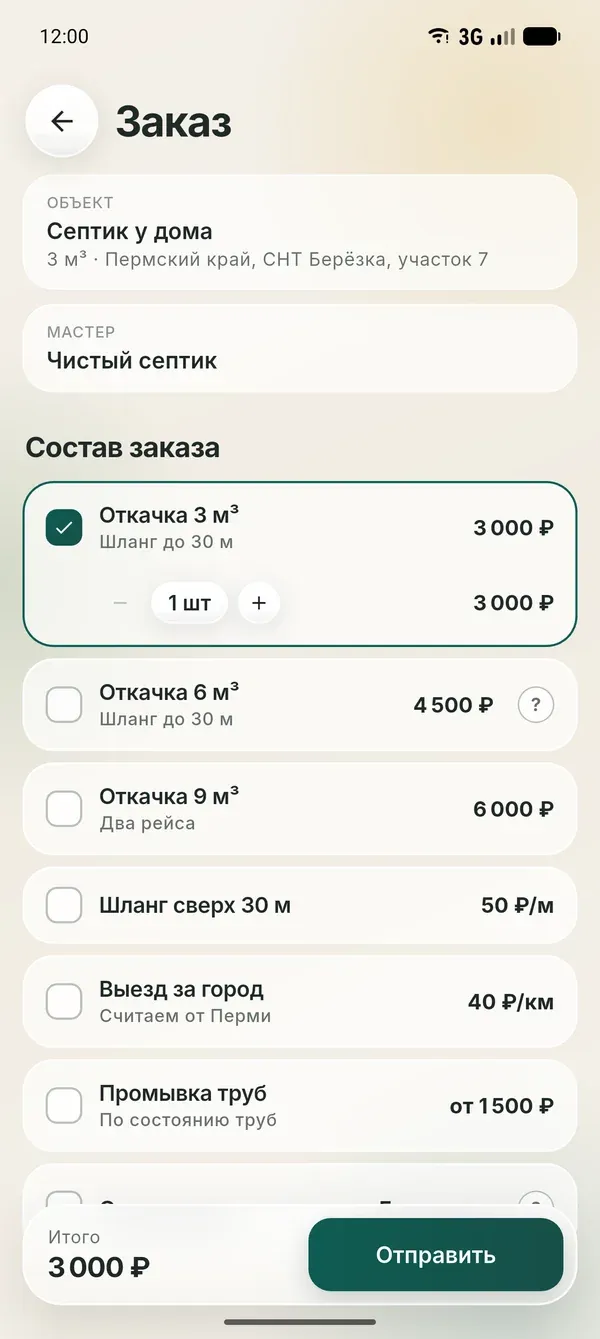
Откройте объект, нажмите «Заказать откачку» и отметьте услуги. Заказ уйдёт вашему мастеру.
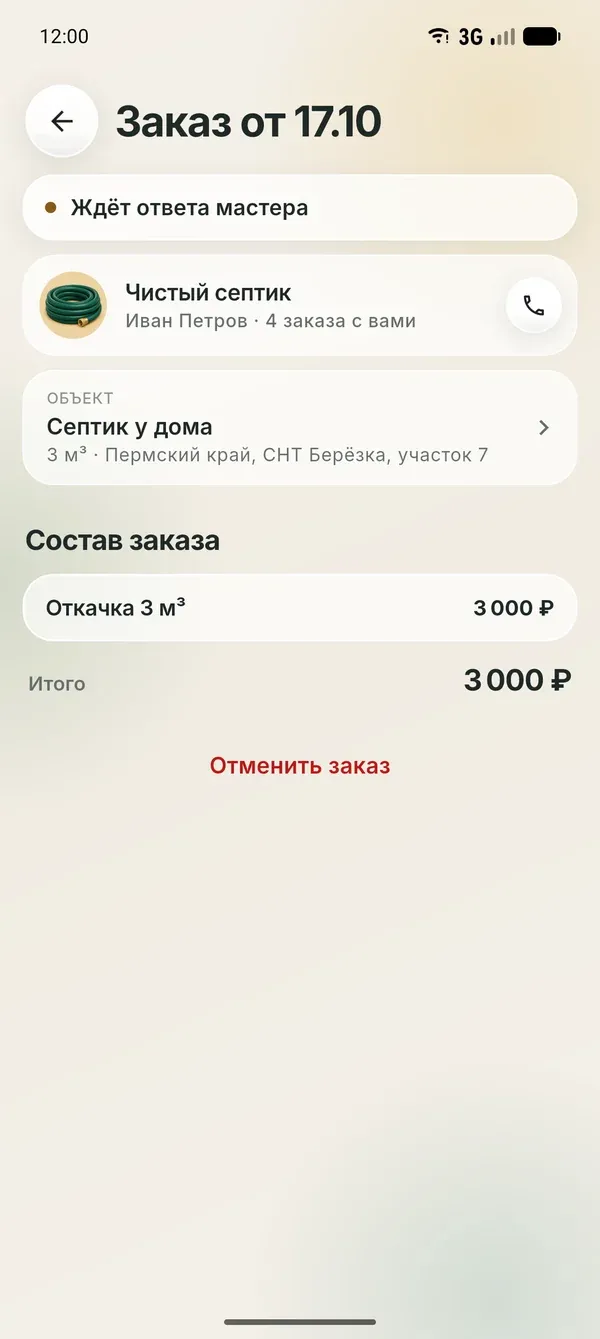
Пока мастер не ответил, заказ ждёт его ответа. Отменить свой заказ можно, пока он не выполнен.
У каждого объекта свой мастер.
Септик, вода, дрова и газ в одном приложении. Добавьте объект и выберите, кто его обслуживает.
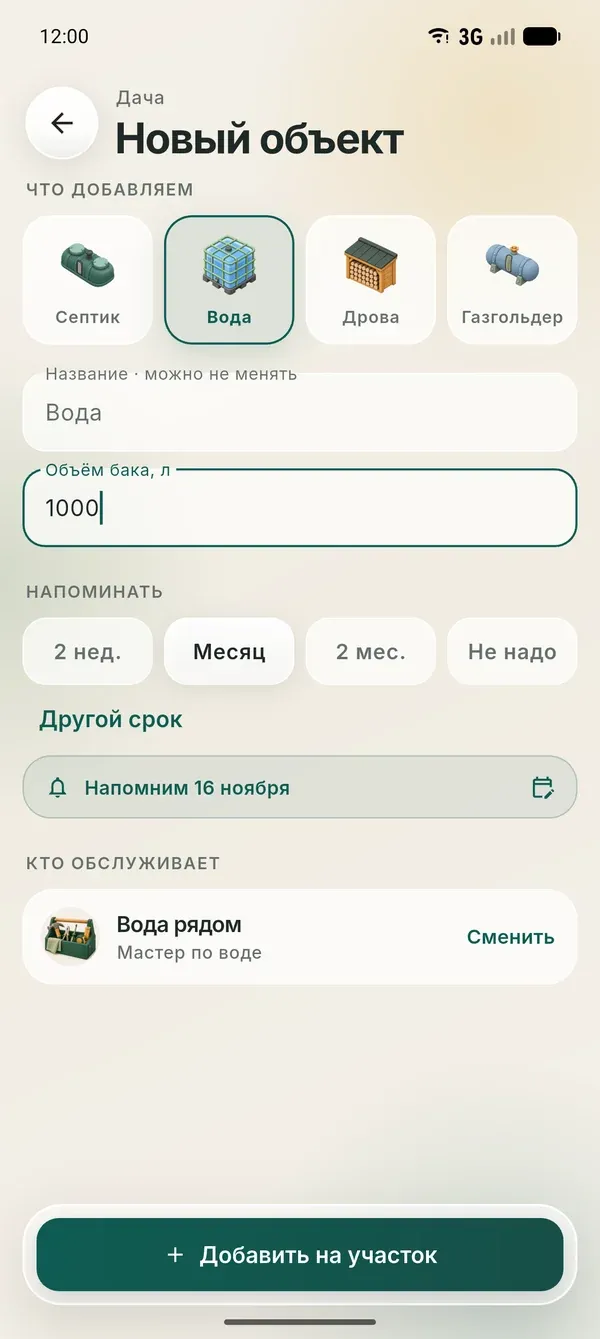
Вода, дрова или газгольдер на том же участке. Срок и напоминание у каждого свои.
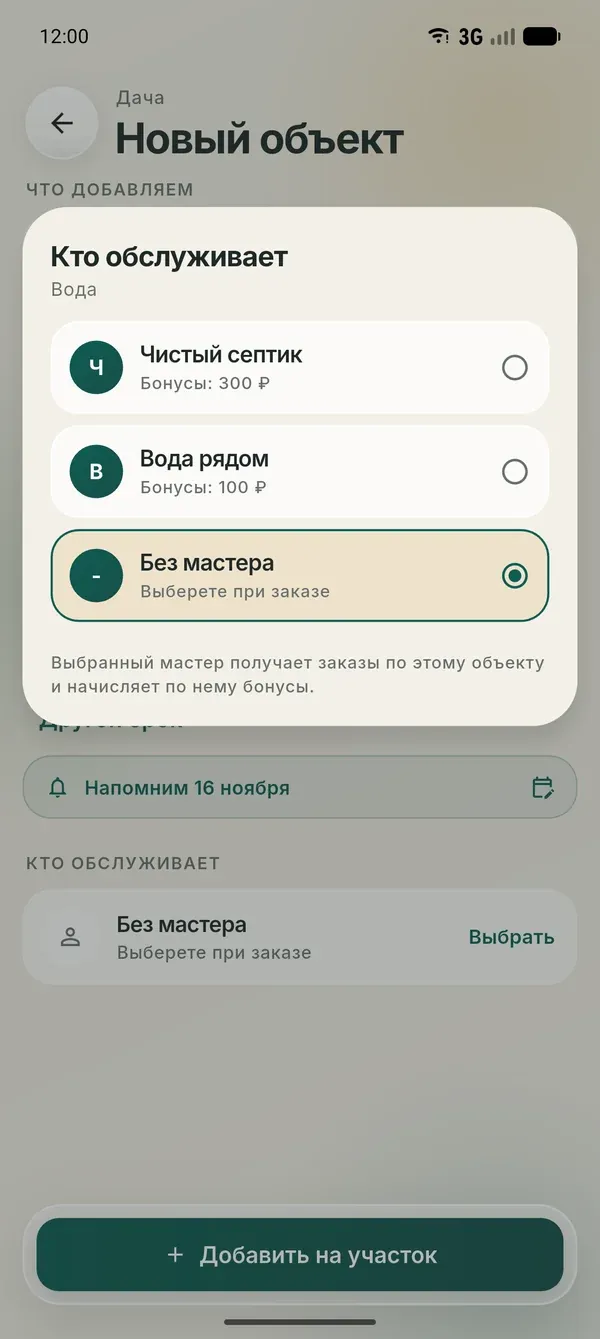
В списке ваши мастера, которые делают эту услугу. Можно оставить «Без мастера» и выбрать при заказе.
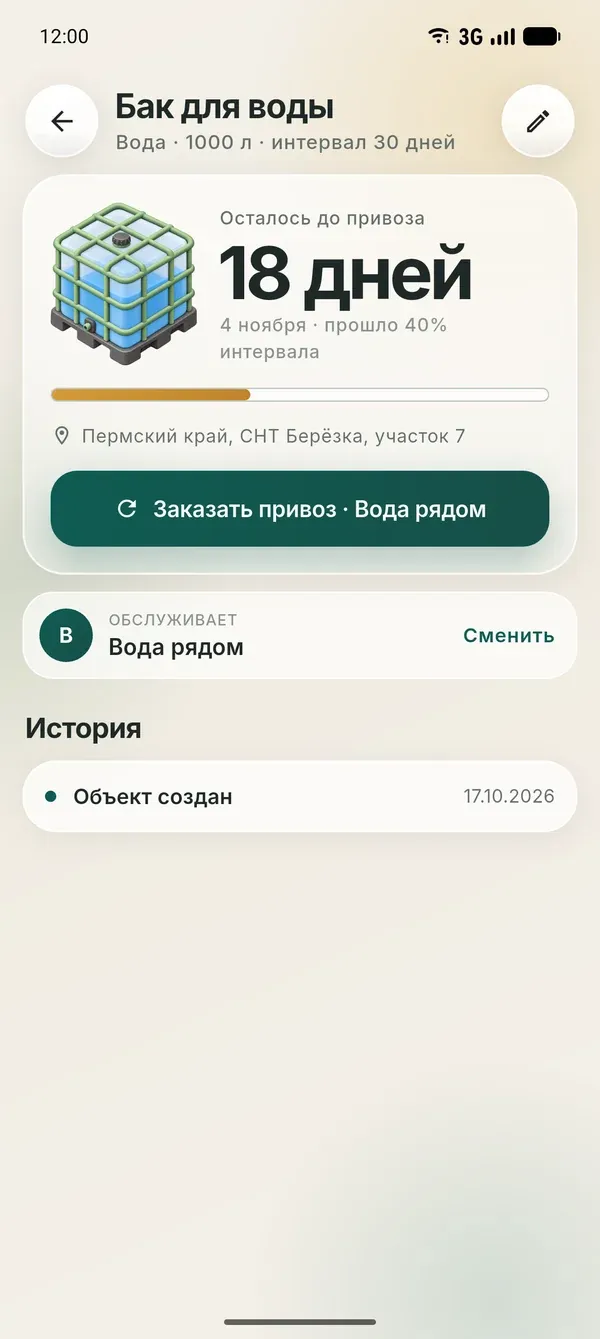
Повтор с этого объекта уйдёт мастеру, которого вы выбрали.
Если у клиента ещё нет приложения?
Мастер ведёт его карточку как записную книжку: заказы, суммы, записи об объектах. Клиент входит по своему номеру, подтверждает мастера и добавляет свой объект, а мастер объединяет с ним свою запись.
Когда начисляются бонусы?
Когда клиент подключился к мастеру: сначала приветственный, если мастер его включил, затем процент с каждого заказа.
Что будет, если клиент сменит мастера?
Клиент может скрыть мастера в приложении. Мастер перестанет видеть его объекты и срок, обновления от клиента приходить перестанут, а карточка снова станет записной книжкой: записи, заказы и суммы мастера останутся у него.
Кто настраивает напоминания?
Клиент задаёт интервал своего объекта. План мастера не подменяет личное напоминание клиента.
Нужна ли CRM, чтобы начать?
Нет, если работаете один: приложение бесплатно для клиентов и мастера без команды, на выезде всё нужное в телефоне. А за компьютером с CRM вести дело удобнее: неделя выездов на одном экране, сроки клиентов наперёд, выручка и повторные заказы за месяц. Первые 30 дней бесплатно. Команда работает в приложении вместе с CRM: место нужно каждому сотруднику.